
Windows ohne Internet installieren war lange eine einfache Routine: USB-Stick einstecken, Setup starten, lokales Konto anlegen und später Updates herunterladen. Bei Windows 11 ist dieser Ablauf deutlich komplizierter geworden, weil Microsoft während der Ersteinrichtung immer stärker auf eine aktive Netzwerkverbindung und ein Microsoft-Konto setzt, die eu-baustoffhandel.de berichtet.
Viele Nutzer suchen deshalb nach einer aktuellen Anleitung, wenn sie einen neuen PC ohne WLAN, ohne LAN-Kabel oder bewusst ohne Online-Anmeldung einrichten möchten. Das Thema betrifft nicht nur Technikfans, sondern auch Familien, kleine Büros, Werkstätten und Menschen, die Windows zunächst sauber und kontrolliert installieren wollen. Besonders wichtig ist dabei, zwischen einer echten Offline-Installation und einer späteren lokalen Kontoverwaltung zu unterscheiden.
Der aktuelle Stand ist klar: Microsoft macht die Einrichtung ohne Internet und ohne Online-Konto zunehmend schwerer. Frühere Methoden, die während des sogenannten OOBE-Setups ein lokales Konto ermöglichten, funktionieren je nach Windows-Version nicht mehr zuverlässig. Wer heute Windows 11 neu installiert, sollte deshalb vorab planen, welche Edition verwendet wird, ob Treiber verfügbar sind und ob das Gerät zwingend eine Internetverbindung verlangt. Eine gute Vorbereitung verhindert, dass die Installation mitten im Setup hängen bleibt. Für Nutzer bedeutet das: Nicht erst beim Bildschirm „Mit Netzwerk verbinden“ nach einer Lösung suchen, sondern schon vor dem Start alle wichtigen Schritte kennen.
Warum die Offline-Installation schwieriger geworden ist
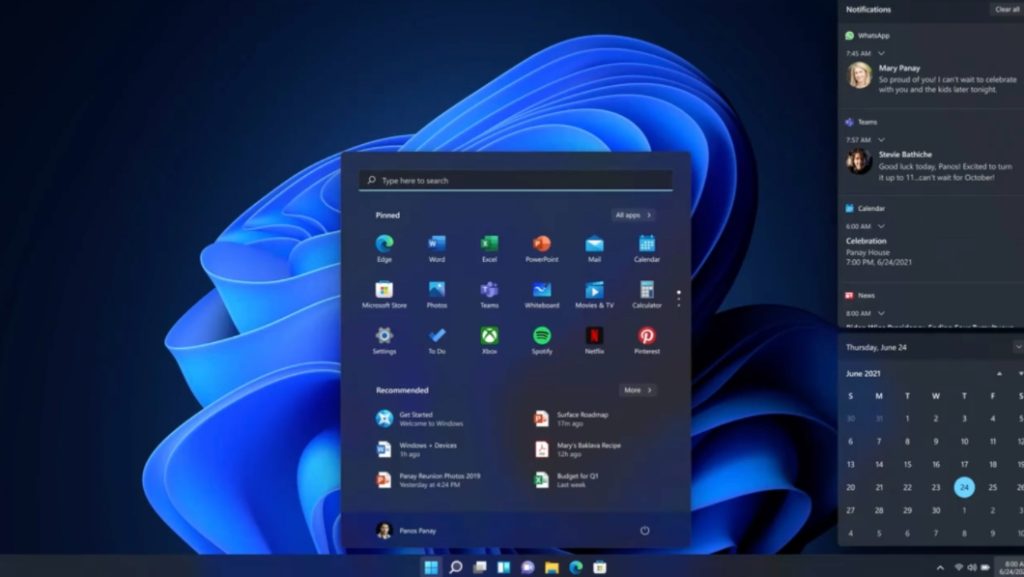
Microsoft verfolgt mit Windows 11 eine stärker vernetzte Strategie. Das System soll schon beim ersten Start mit einem Microsoft-Konto, Cloud-Diensten, OneDrive, Store-Funktionen und Sicherheitsdiensten verbunden werden. Aus Sicht des Konzerns bringt das Vorteile bei Wiederherstellung, Gerätesynchronisierung, BitLocker-Schlüsseln und personalisierten Einstellungen. Aus Sicht vieler Nutzer wirkt es jedoch wie ein Verlust an Kontrolle. Wer einfach nur ein lokales Gerät einrichten möchte, steht plötzlich vor zusätzlichen Hürden.
Besonders Windows 11 Home verlangt in vielen Fällen eine Internetverbindung und einen Microsoft-Login. Bei Windows 11 Pro gab es zeitweise mehr Spielraum, doch auch dort wurden lokale Optionen stärker versteckt oder eingeschränkt. In neueren Builds werden bekannte Workarounds nach und nach entfernt. Das bedeutet nicht, dass lokale Konten vollständig verschwunden sind, aber der direkte Weg während der Ersteinrichtung ist weniger verlässlich. Genau deshalb ist eine aktuelle, realistische Anleitung wichtiger als alte Tricks aus Foren.
„Viele Nutzer scheitern nicht an Windows selbst, sondern an veralteten Anleitungen. Was bei einer älteren Windows-11-Version funktionierte, kann bei einer neuen ISO plötzlich blockiert sein“, sagt ein IT-Dienstleister, der regelmäßig Geräte für Privatkunden vorbereitet.
Vor der Installation: Was unbedingt vorbereitet werden muss
Wer Windows offline installieren möchte, sollte vor dem Start einige Dinge erledigen. Das wichtigste Element ist ein zuverlässiges Installationsmedium. Ein USB-Stick sollte mit einer aktuellen Windows-ISO erstellt werden, idealerweise auf einem funktionierenden Zweitgerät mit Internetzugang. Zusätzlich sollten Treiber für WLAN, LAN, Chipsatz und Speichercontroller gesichert werden, weil Windows nach der Installation nicht immer alle Komponenten automatisch erkennt. Gerade bei neuen Laptops kann ein fehlender Netzwerktreiber dazu führen, dass das Setup keine Verbindung findet und nicht weiterkommt.
Auch die Datensicherung ist entscheidend. Eine Neuinstallation kann vorhandene Dateien, Programme und Einstellungen löschen. Wer Windows auf einem bereits genutzten Gerät neu aufsetzt, sollte Dokumente, Bilder, E-Mails, Browserprofile, Lizenzschlüssel und wichtige Projektordner sichern. Bei verschlüsselten Systemen ist außerdem der BitLocker-Wiederherstellungsschlüssel wichtig. Ohne Vorbereitung kann eine einfache Installation schnell zum Datenverlust werden.
Vor dem Start sollten Nutzer besonders diese Punkte prüfen:
- Windows-Edition und Installationsmedium vorbereiten
- wichtige Daten auf externer Festplatte oder Cloud sichern
- Treiber für WLAN, LAN, Chipsatz und Grafik herunterladen
- Produktschlüssel oder digitale Lizenz prüfen
- BitLocker-Wiederherstellungsschlüssel sichern
- entscheiden, ob ein Microsoft-Konto später genutzt werden soll
- bei Laptops Netzteil anschließen und genug Zeit einplanen
Diese Vorbereitung spart später viele Probleme. Wer ohne Internet installiert, kann fehlende Treiber nicht sofort nachladen. Auch Updates, Sicherheits-Patches und optionale Komponenten stehen erst nach der späteren Verbindung zur Verfügung. Deshalb ist eine Offline-Installation sinnvoll, aber nicht automatisch komfortabler. Sie eignet sich vor allem für Nutzer, die bewusst kontrollieren wollen, wann das System online geht.
Schritt für Schritt: Windows ohne Internet starten
Der klassische Ablauf beginnt mit dem Start vom USB-Stick. Im BIOS oder UEFI wird das Installationsmedium ausgewählt, danach folgt die normale Windows-Installation mit Sprache, Tastaturlayout, Edition und Zielpartition. Bis zu diesem Punkt ist in der Regel keine Internetverbindung erforderlich. Kritisch wird es erst beim ersten Einrichtungsdialog nach dem Kopieren der Dateien. Dort versucht Windows 11, eine Netzwerkverbindung herzustellen und anschließend den Microsoft-Login zu erzwingen.
Wenn keine Verbindung vorhanden ist, kann Windows je nach Version unterschiedlich reagieren. Manche Setups zeigen eine Option zum Fortfahren ohne Internet, andere blockieren den nächsten Schritt. In älteren Versionen halfen Tastenkombinationen und OOBE-Befehle, um die Netzwerkanforderung zu umgehen. In aktuellen Versionen ist das jedoch nicht mehr sicher. Nutzer sollten deshalb nicht davon ausgehen, dass eine bestimmte Befehlszeile immer funktioniert.
Die Offline-Installation ist heute weniger eine einzelne Taste und mehr eine Planungsfrage. Entscheidend ist die verwendete Windows-Version. Wer die ISO nicht kennt, kennt auch die Grenzen des Setups nicht.
Wenn das Setup ohne Internet nicht fortfährt, gibt es mehrere realistische Wege. Man kann temporär eine Internetverbindung herstellen, Windows fertig einrichten und danach ein lokales Konto erstellen. Man kann ein vorbereitetes Installationsmedium verwenden, wenn man technisch sicher ist. Oder man nutzt Windows 11 Pro in einer Konfiguration, die mehr Verwaltungsoptionen zulässt. Für normale Nutzer ist der erste Weg oft am stabilsten.
Lokales Konto nach der Installation einrichten
Eine pragmatische Lösung besteht darin, Windows 11 zunächst mit Internetverbindung einzurichten und danach ein lokales Konto anzulegen. Das ist nicht die strengste Offline-Methode, aber für viele Nutzer der zuverlässigste Weg. Nach dem ersten Start lässt sich in den Einstellungen ein neuer Benutzer ohne Microsoft-Konto hinzufügen. Danach kann dieses Konto Administratorrechte erhalten und als Hauptkonto genutzt werden. Das ursprüngliche Online-Konto kann später entfernt werden, wenn ein anderes Administratorkonto vorhanden ist.
Dieser Ansatz ist besonders sinnvoll, wenn das Setup den Offline-Weg blockiert. Er verhindert Installationsabbrüche und sorgt dafür, dass Treiber, Aktivierung und Updates sauber abgeschlossen werden. Danach kann der Nutzer entscheiden, welche Microsoft-Dienste aktiv bleiben und welche deaktiviert werden. OneDrive-Synchronisierung, Werbe-ID, Standortdienste und App-Berechtigungen sollten nach der Einrichtung geprüft werden. So entsteht ein System, das technisch aktuell ist, aber im Alltag lokal genutzt werden kann.
„Für die meisten Anwender ist das nachträgliche lokale Konto der sicherere Kompromiss. Es ist weniger elegant, aber deutlich stabiler als riskante Setup-Umgehungen“, erklärt ein Windows-Administrator.
Welche Methoden 2026 noch realistisch sind
Nicht jede Methode ist für jeden Nutzer geeignet. Einige Wege funktionieren nur mit bestimmten Windows-Versionen, andere erfordern Erfahrung mit Installationsmedien oder unbeaufsichtigten Setups. Wer alte Anleitungen nutzt, sollte prüfen, ob sie wirklich für die aktuelle Windows-11-Version gelten. Besonders problematisch sind kurze Videos oder Forenbeiträge, die einen Befehl als universelle Lösung darstellen. Microsoft verändert das Setup regelmäßig, sodass solche Hinweise schnell veralten.
| Methode | Geeignet für | Vorteil | Einschränkung |
|---|---|---|---|
| temporär online einrichten, danach lokales Konto | normale Nutzer | stabil und einfach | erster Start erfolgt online |
| Installation ohne Netzwerk versuchen | erfahrene Nutzer | echte Offline-Einrichtung möglich | nicht in jedem Build verfügbar |
| vorbereitetes Installationsmedium | Techniker, Admins | wiederholbar und planbar | erfordert Erfahrung |
| Windows 11 Pro mit Verwaltungsoptionen | kleine Büros | mehr Kontrolle | abhängig von Lizenz und Setup |
| lokale Konten nachträglich verwalten | alle Nutzer | offiziell nachvollziehbar | ersetzt nicht den Offline-Erststart |
Die Tabelle zeigt, warum es keine perfekte Standardlösung gibt. Wer nur einen privaten PC einrichten will, sollte keine unnötigen Risiken eingehen. Wer mehrere Geräte vorbereitet, kann mit einem angepassten Installationsmedium Zeit sparen. Für Unternehmen oder Schulen sind verwaltete Bereitstellungen oft sinnvoller als manuelle Tricks. Entscheidend ist immer, dass das System danach sicher, aktivierbar und updatefähig bleibt.
Risiken bei alten Bypass-Anleitungen
Viele Suchergebnisse versprechen eine schnelle Installation von Windows 11 ohne Internet und ohne Microsoft-Konto. Das Problem: Einige dieser Methoden wurden bereits entschärft oder funktionieren nur noch in älteren Versionen. Besonders bekannte OOBE-Befehle können je nach Build ins Leere laufen. Manche Workarounds führen sogar dazu, dass die Ersteinrichtung neu startet oder wichtige Schritte übersprungen werden. Für Einsteiger kann das frustrierend sein.
Ein weiteres Risiko liegt in inoffiziellen ISO-Dateien. Wer eine angeblich „bereinigte“ Windows-Version von unbekannten Seiten lädt, gefährdet die Sicherheit des Systems. Manipulierte Installationsmedien können Schadsoftware, veränderte Systemkomponenten oder deaktivierte Schutzfunktionen enthalten. Deshalb sollte Windows immer aus vertrauenswürdiger Quelle stammen. Anpassungen am Installationsmedium sollten nur bewusst und nachvollziehbar erfolgen.
„Ein lokales Konto bringt keinen Datenschutzgewinn, wenn die Installationsdatei aus einer unsicheren Quelle stammt. Die Herkunft der ISO ist wichtiger als jeder Setup-Trick“, warnt ein IT-Sicherheitsexperte.
Auch rechtlich und praktisch ist Vorsicht geboten. Eine Windows-Installation sollte zur Lizenz passen und später regulär aktiviert werden können. Wer zu stark in das Setup eingreift, riskiert Probleme bei Updates oder Gerätefunktionen. Das gilt besonders bei neuen Notebooks mit herstellerspezifischen Treibern. Eine saubere Installation ist nur dann wirklich gelungen, wenn das System danach stabil läuft.
Datenschutz nach der Einrichtung richtig prüfen
Nach der Installation beginnt der wichtigste Teil oft erst. Nutzer sollten die Datenschutzeinstellungen kontrollieren, bevor sie den PC produktiv verwenden. Dazu gehören Diagnosedaten, Standortzugriff, Kamera- und Mikrofonrechte, Werbe-ID, Synchronisierung und App-Berechtigungen. Wer OneDrive nicht nutzen möchte, sollte prüfen, ob Desktop, Dokumente und Bilder automatisch gesichert werden. Viele Anwender merken erst später, dass Dateien nicht dort liegen, wo sie sie vermuten.
Auch das Benutzerkonto verdient Aufmerksamkeit. Ein lokales Konto sollte immer mit einem starken Passwort geschützt sein. Sicherheitsfragen sollten nicht zu leicht erratbar sein. Wer Administratorrechte nur bei Bedarf nutzt, erhöht die Sicherheit. Zusätzlich sollten Windows-Updates nach der ersten Internetverbindung sofort installiert werden, weil ein offline eingerichtetes System zunächst nicht vollständig aktuell sein kann.
Offline installieren heißt nicht offline bleiben. Spätestens für Updates und Treiber braucht Windows eine Verbindung. Entscheidend ist, wann und unter welchen Bedingungen das System online geht.
Für Familien-PCs empfiehlt sich die Einrichtung getrennter Benutzerprofile. So bleiben Dateien, Browserdaten und Einstellungen sauber getrennt. Bei Kindern kann allerdings ein Microsoft-Familienkonto praktische Schutzfunktionen bieten. Deshalb sollte man Datenschutz, Komfort und Sicherheit gegeneinander abwägen. Nicht jede lokale Lösung ist automatisch die beste Lösung für jeden Haushalt.
Wann eine Offline-Installation sinnvoll ist
Eine Offline-Installation kann sinnvoll sein, wenn ein Gerät in einer Umgebung ohne Internet vorbereitet wird. Das betrifft Werkstätten, Lager, Schulungsräume oder Regionen mit schlechter Verbindung. Auch bei Testsystemen, virtuellen Maschinen oder Datenschutzprüfungen kann der Offline-Weg praktisch sein. Wer ein System zuerst ohne Cloud-Dienste einrichten möchte, gewinnt dadurch mehr Kontrolle. Besonders erfahrene Nutzer schätzen diese Trennung.
Für normale Heimanwender ist der Nutzen gemischt. Einerseits vermeidet man eine frühe Verknüpfung mit Online-Diensten. Andererseits fehlen zunächst Updates, Treiber und Aktivierung. Wenn das Gerät nach der Installation ohnehin dauerhaft online genutzt wird, kann eine kontrollierte Online-Ersteinrichtung mit späterem lokalem Konto einfacher sein. Wichtig ist, den eigenen Zweck ehrlich zu bewerten.
Die Frage lautet nicht nur, ob Windows ohne Internet installiert werden kann. Wichtiger ist, ob es im konkreten Fall sinnvoll, sicher und wartbar ist. Ein stabil eingerichtetes System ist besser als eine halb funktionierende Offline-Installation. Wer keine Erfahrung mit Setup-Problemen hat, sollte den einfacheren Weg wählen. Wer technisch sicher ist, kann mehr Kontrolle übernehmen.
Was Nutzer jetzt wissen sollten
Die Windows 11 Installation ohne Internet bleibt ein gefragtes Thema, weil viele Menschen mehr Wahlfreiheit beim Einrichten ihres PCs wünschen. Gleichzeitig setzt Microsoft stärker auf Online-Konten und vernetzte Dienste. Dadurch werden alte Methoden unzuverlässiger, und Nutzer müssen genauer planen. Wer ohne Internet installieren möchte, sollte Installationsmedium, Treiber, Backup und Kontostrategie vorab klären. Ohne diese Vorbereitung kann das Setup schnell blockieren.
Für die Praxis gibt es drei sinnvolle Wege. Technisch erfahrene Nutzer können eine echte Offline-Installation mit passendem Medium versuchen. Normale Anwender richten Windows zunächst stabil ein und erstellen danach ein lokales Konto. Wer mehrere Geräte betreut, arbeitet besser mit vorbereiteten Installationsmedien oder professionellen Bereitstellungsmethoden. In allen Fällen gilt: Sicherheit, Updates und Datenkontrolle sind wichtiger als ein einzelner Setup-Trick.
Am Ende bleibt die Entwicklung eindeutig. Microsoft macht die Installation ohne Internet nicht einfacher, sondern schwerer. Trotzdem können Nutzer weiterhin bewusst entscheiden, wie stark sie Windows mit Online-Diensten verbinden. Wer vorbereitet ist, vermeidet Fehler und behält mehr Kontrolle über Konto, Datenschutz und Synchronisierung. Genau deshalb ist die richtige Strategie wichtiger als die Suche nach einem schnellen Bypass.